Surface Laptop se calienta: ventilador sucio o pasta térmica
Cuando notas que tu surface laptop se calienta en exceso, especialmente en la zona del teclado, es una señal clara de que el equipo está luchando para mantener su temperatura operativa y necesita atención técnica inmediata. Este artículo está pensado para usuarios que dependen de sus dispositivos Surface Laptop para trabajar o estudiar y buscan entender la causa real del problema antes de tomar decisiones precipitadas. Nuestro objetivo es ayudarte a identificar si el origen es una obstrucción física en los ventiladores o un fallo en la pasta térmica, evitando así cambios de piezas innecesarios que no solucionan la raíz del fallo.
En SurfaceRepair, entendemos que cada síntoma puede tener múltiples orígenes y que un diagnóstico preciso ahorra tiempo, dinero y errores costosos. A continuación, explicaremos de forma sencilla por qué este modelo sufre más el calor en ciertas zonas y cómo diferenciar entre una limpieza necesaria y un problema interno más complejo. Te guiaremos sobre qué puedes comprobar tú mismo sin riesgos y qué acciones debes evitar para no empeorar la situación, recordando siempre que nuestro diagnóstico es gratuito y solo procederemos a reparar si tú lo autorizas tras recibir el presupuesto detallado.
Por qué el calor se nota más en el teclado del Surface Laptop
Imagina que estás terminando una presentación importante y notas que la zona donde apoyas las manos se vuelve incómodamente caliente. Esto ocurre porque el diseño del Surface Laptop es muy compacto y cerrado, lo que concentra el calor generado por el procesador justo debajo de la superficie de escritura. A diferencia de otros portátiles con bisagras más abiertas o sistemas de ventilación distribuidos en varios lados, este modelo tiende a acumular esa temperatura en un punto concreto. Si sientes ese aumento térmico al realizar tareas pesadas o tras un uso prolongado, no siempre significa que el equipo vaya a fallar mañana, pero sí es una señal clara de que el sistema de refrigeración está trabajando al límite para mantener la estabilidad.
Este síntoma puede tener dos orígenes principales que se manifiestan de forma similar en la superficie del teclado:
- Obstrucción externa: El polvo y las partículas finas acumulan en las rejillas de ventilación, impidiendo que el aire circule libremente y enfriando menos los componentes internos.
- Fallo en la transferencia interna: Con el tiempo, la pasta térmica que conecta el procesador con el disipador puede secarse o perder eficacia, haciendo que el calor no se evacue correctamente y se acumule en la carcasa superior.
Es fundamental entender que sentir calor excesivo no es lo mismo en todos los modelos de Surface; en una tablet 2 en 1 como el Pro, el comportamiento térmico es distinto al de un portátil tradicional. Por eso, antes de intentar limpiarlo tú mismo o asumir que hay que cambiar piezas, es necesario revisar qué está ocurriendo realmente dentro del chasis. Si el equipo huele a quemado o la temperatura es insoportable incluso en tareas básicas, lo más seguro es dejar de usarlo momentáneamente y acudir a un diagnóstico para localizar la causa exacta sin arriesgar componentes adicionales.
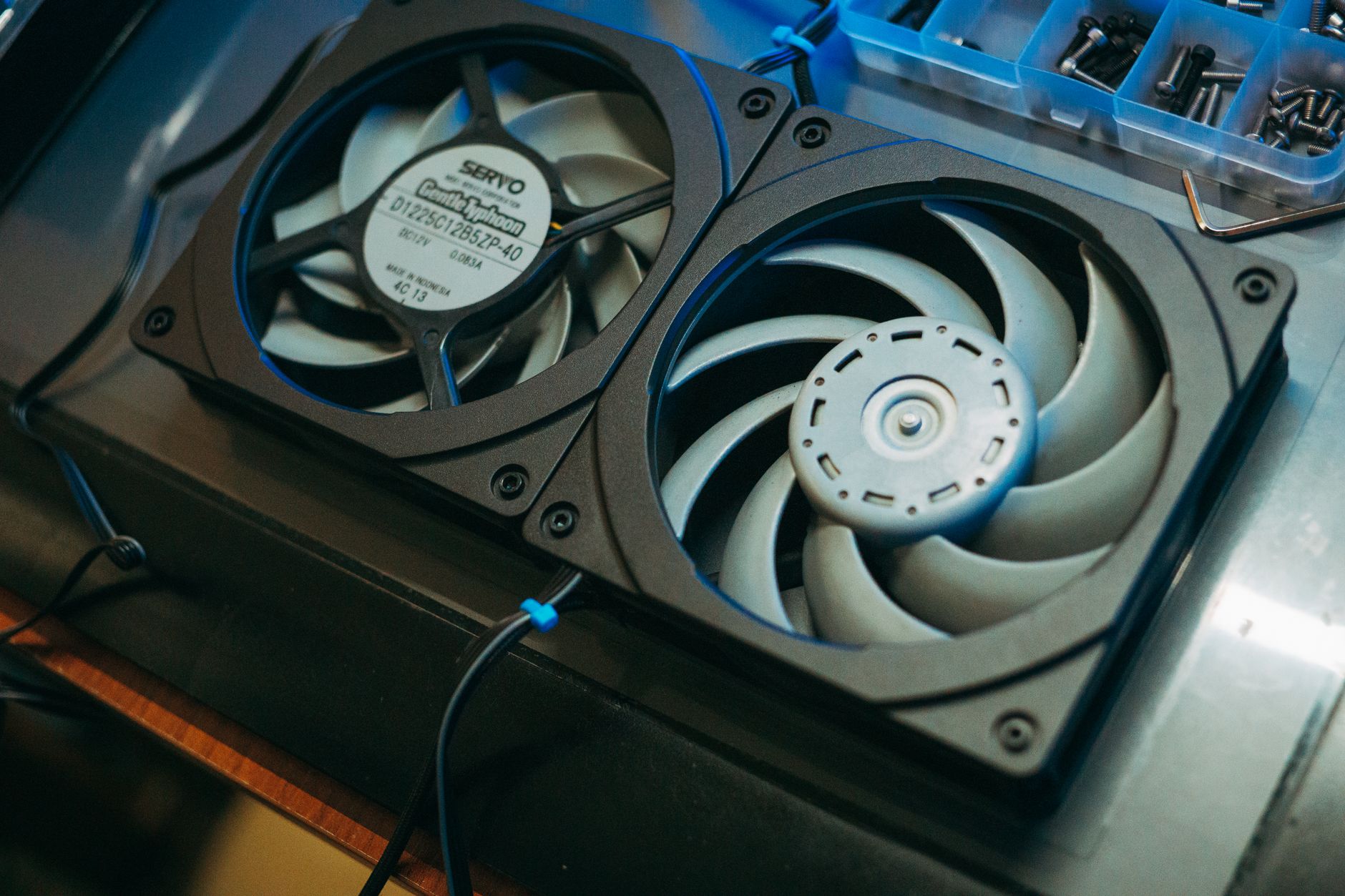
Foto: FOX ^.ᆽ.^= ∫ en Pexels
Diferenciar entre ventilador obstruido y pasta térmica seca
Cuando tu Surface Laptop se calienta en exceso, el primer indicio suele ser el sonido del ventilador. Imagina que estás trabajando y de repente el equipo empieza a rugir como un avión despegando antes de que la carcasa se vuelva incómoda al tacto; esto apunta casi siempre a una obstrucción física. El polvo, la pelusa o las migas se acumulan en las rejillas de ventilación y obligan al sistema a girar a máxima velocidad para intentar enfriarse, sin lograrlo porque el aire no circula correctamente. En este escenario, el problema es mecánico y visible: el ventilador está luchando contra un bloqueo externo que impide la salida del calor generado por el uso normal.
Por el contrario, si el portátil se calienta rápidamente incluso cuando el ventilador gira en silencio o a baja velocidad, la causa suele ser interna y menos evidente. Con los años, la pasta térmica que une el procesador con el disipador de calor se seca y pierde su capacidad para transferir el calor eficientemente. Es como si hubiera una capa aislante entre el motor y el sistema de refrigeración; aunque el ventilador funcione perfectamente, el calor no llega a ser evacuado y se queda atrapado en la placa base, haciendo que el teclado se vuelva ardiente sin que haya un ruido anormal previo.
Ambos fallos provocan el mismo síntoma final: un equipo que se sobrecalienta y puede ralentizarse o apagarse por seguridad, pero las soluciones son totalmente distintas. No tiene sentido cambiar piezas a ciegas si la causa es solo suciedad acumulada, ni limpiar externamente si el problema es la pasta térmica seca. Por eso, en nuestro taller revisamos cada equipo para identificar exactamente qué está ocurriendo antes de proponer cualquier reparación. Solo así evitamos gastos innecesarios y aseguramos que la intervención sea la adecuada para tu modelo específico, ya sea una limpieza profunda o un mantenimiento interno especializado.
Qué puedes comprobar tú y qué debes evitar
Antes de llevar el equipo al taller, puedes hacer una comprobación visual sencilla sin riesgos: revisa las rejillas de ventilación laterales con una linterna para ver si hay acumulación de polvo o pelusa. Si detectas suciedad, evita intentar limpiarlas soplando con fuerza o usando aire comprimido a presión, ya que esto puede hacer girar el motor del ventilador en exceso y dañarlo permanentemente. También es útil verificar que el dispositivo esté sobre una superficie plana y rígida; usarlo sobre la cama o cojines bloquea la salida de aire y agrava el problema cuando tu Surface Laptop se calienta durante tareas intensas.
Sin embargo, hay acciones que debes evitar estrictamente para no empeorar la situación. No intentes abrir la carcasa por tu cuenta; el diseño compacto de estos equipos utiliza adhesivos especiales y piezas frágiles que hacen casi imposible volver a cerrarlo sin romper bisagras o pantallas. Además, si notas un olor a quemado, humo o un calor insoportable en la zona del teclado, apaga el equipo inmediatamente y desconéctalo. Seguir usándolo bajo estas condiciones puede provocar daños irreversibles en la placa base o la batería, complicando cualquier reparación futura. Recuerda que, al igual que ocurre cuando un Surface Pro no enciende: ¿batería hinchada o placa base?, los síntomas externos a veces ocultan fallos internos que requieren herramientas específicas para diagnosticarse con seguridad.
Nuestro proceso comienza siempre con una revisión gratuita en nuestro taller de Chamberí para identificar la causa real antes de proponer cualquier solución. No cambiamos piezas a ciegas ni asumimos riesgos innecesarios; solo tras confirmar el diagnóstico te presentamos un presupuesto detallado para que decidas si procedes con la reparación o no.
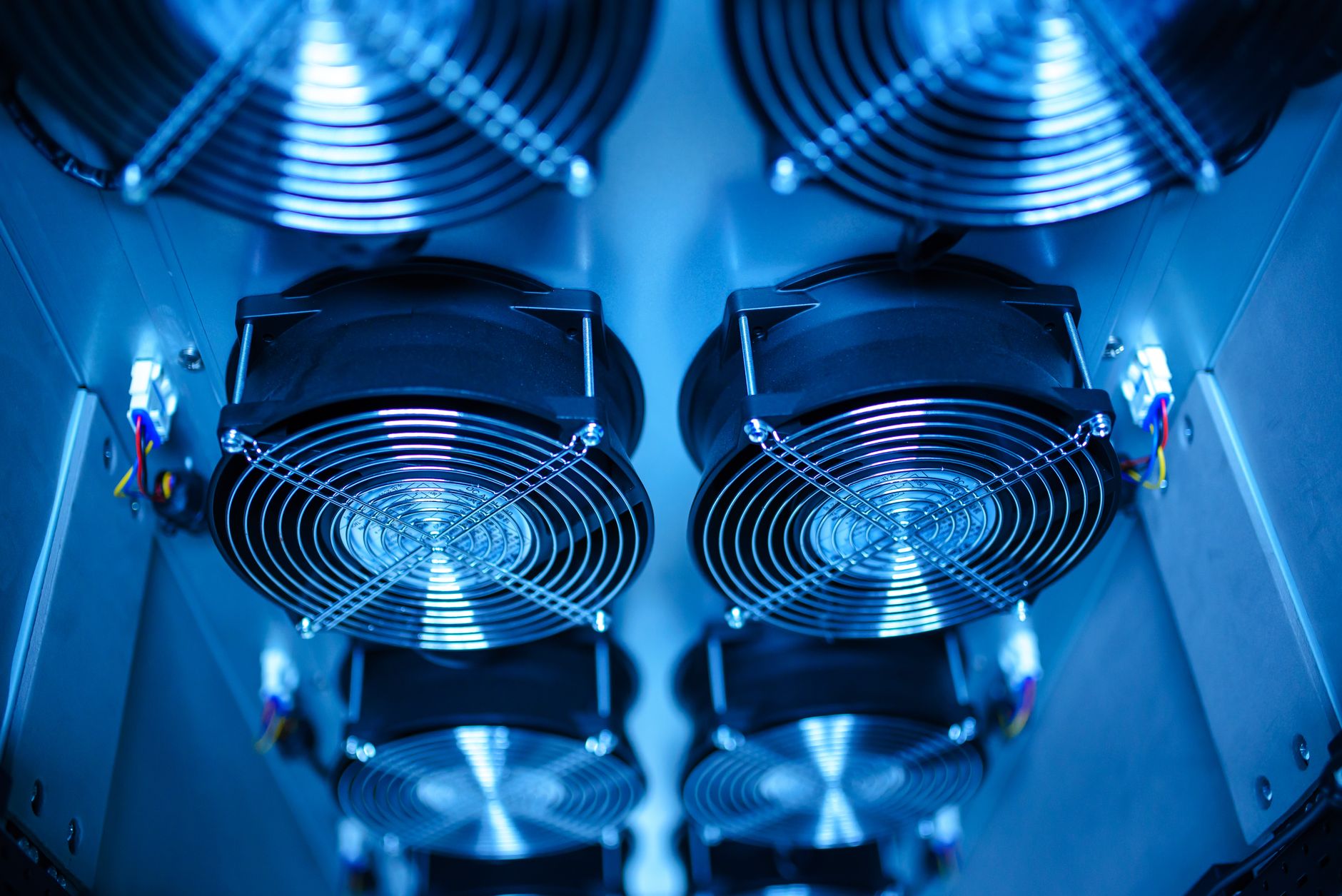
Foto: panumas nikhomkhai en Pexels
El diagnóstico gratuito antes de cualquier reparación
En SurfaceRepair entendemos que cuando tu Surface Laptop se calienta en exceso, la solución no es cambiar piezas a ciegas esperando que funcione. Cada equipo llega a nuestro taller de Chamberí para una revisión completa donde identificamos si el problema es suciedad acumulada en las rejillas de ventilación o si la pasta térmica ha perdido sus propiedades con el tiempo. Este paso previo es fundamental porque un modelo cerrado como el tuyo requiere un análisis preciso: lo que parece un fallo grave puede ser solo mantenimiento, y viceversa. Nuestro objetivo es localizar la causa real antes de tocar cualquier componente, evitando gastos innecesarios en piezas que no están averiadas.
Una vez finalizada la inspección, te informamos del estado exacto de tu equipo y te enviamos un presupuesto detallado con las opciones disponibles. Solo procedemos a la reparación si tú lo autorizas explícitamente; nunca actuamos sin tu consentimiento. Trabajamos como servicio técnico independiente, no somos oficiales de Microsoft, pero priorizamos el uso de piezas originales siempre que sea posible para asegurar la compatibilidad y durabilidad. Si el diagnóstico indica que solo necesitas una limpieza profunda o un cambio de pasta térmica, te lo explicaremos claramente antes de empezar cualquier trabajo.
Es importante recordar que este servicio de diagnóstico es gratuito y no conlleva compromiso alguno. No prometeremos plazos ni resultados garantizados, ya que cada avería tiene su propia complejidad y depende de la disponibilidad de repuestos específicos para tu modelo. Si tienes dudas sobre tus archivos o el estado de la batería, también lo revisamos en esta primera fase. Para solicitar la recogida de tu equipo o concertar una visita a nuestro taller, utiliza el botón de contacto al final de esta página; allí podrás gestionar todo sin necesidad de llamar ni esperar en listas de espera.
Entender que el exceso de calor en tu Surface Laptop suele deberse a ventiladores obstruidos o pasta térmica seca te ayuda a evitar daños mayores. No intentes abrirlo por tu cuenta, ya que podrías empeorar la situación sin las herramientas adecuadas. Lo más seguro es acudir a un diagnóstico gratuito donde revisaremos el equipo para identificar la causa real antes de ofrecerte cualquier solución. Así tomarás una decisión informada sobre si reparar o no, protegiendo tu dispositivo y tus datos sin asumir riesgos innecesarios desde el primer momento.
Si tu Surface tiene este problema, escríbenos por WhatsApp para un diagnóstico gratuito, reserva una cita de 30 minutos o pide que recojamos tu equipo.